Le message « Media Offline » dans DaVinci Resolve signifie que le logiciel ne retrouve plus votre fichier vidéo ou qu’il n’arrive pas à le décoder. Votre montage n’est pas forcément perdu : dans la plupart des cas, il suffit de reconnecter les médias ou de corriger un problème de format pour retrouver vos images.
Vous ouvrez votre projet et, à la place de vos plans, un écran rouge apparaît dans le viewer. Les clips concernés sont également rouges dans la timeline. Impossible de les visualiser, de les monter ou de les exporter correctement tant que l’erreur persiste.
Inutile de tout réimporter immédiatement. La solution dépend surtout du moment où le problème est apparu. Un projet qui fonctionnait hier ne se dépanne pas de la même manière qu’un MP4 qui devient rouge dès son importation.
Sommaire
Media Offline DaVinci Resolve : que faire en premier ?
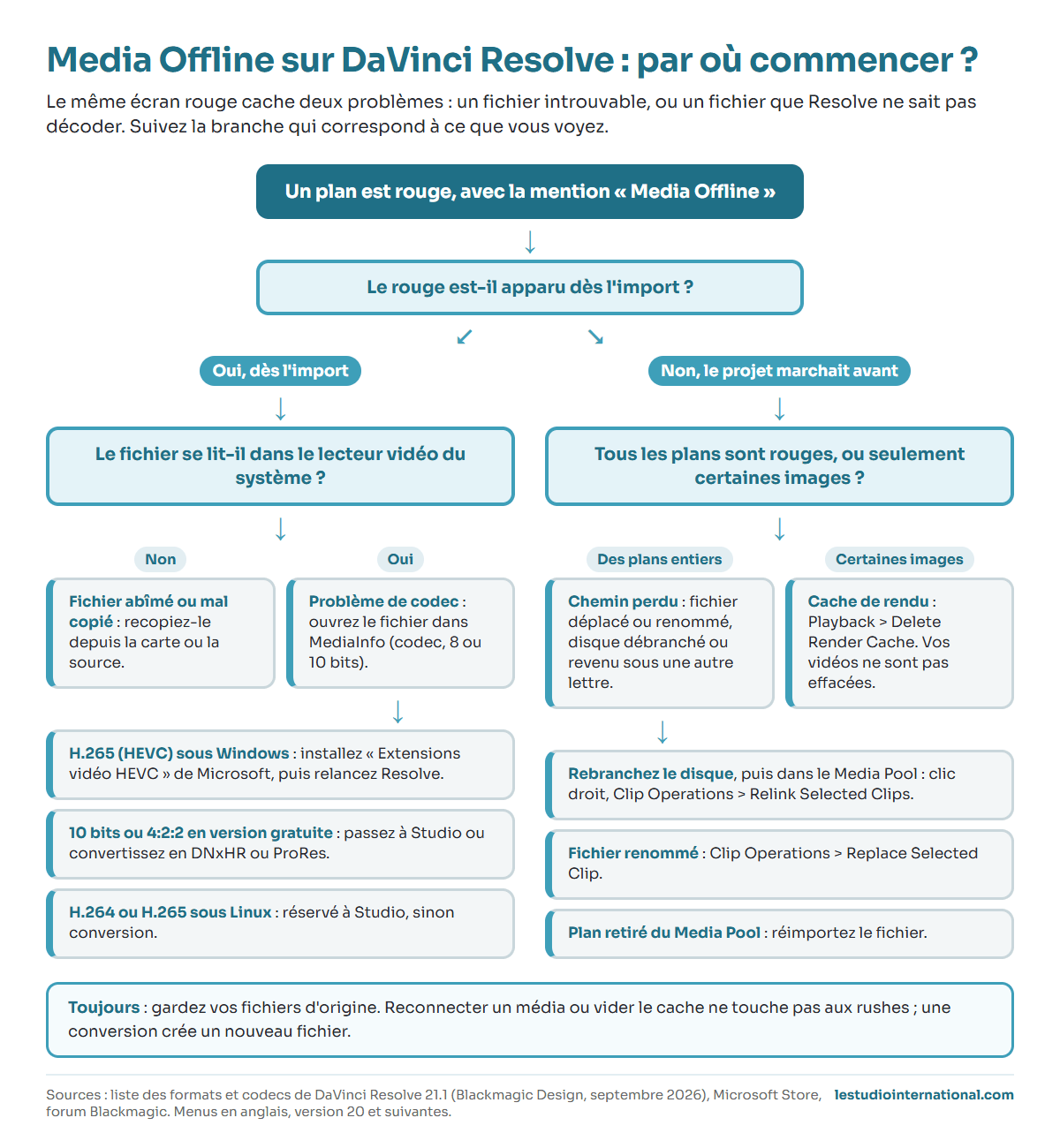
Commencez par vérifier si vos vidéos sont toujours présentes sur votre ordinateur. Ouvrez leur dossier dans l’Explorateur de fichiers de Windows ou dans le Finder sur Mac. Si les fichiers sont là, essayez d’en lire un avec votre lecteur vidéo habituel.
Cette vérification permet de distinguer deux situations. Soit DaVinci Resolve a perdu le chemin vers vos fichiers, soit il les trouve, mais ne parvient pas à lire leur contenu vidéo. Le logiciel affiche le même message « Media Offline » dans les deux cas.
Repérez ensuite le symptôme qui correspond à votre situation :
| Cause | Ce que vous voyez | Solution |
|---|---|---|
| Fichier déplacé ou disque débranché | Le projet fonctionnait avant, mais plusieurs clips sont rouges. | Reconnecter le disque et relier les médias. |
| Lettre de lecteur modifiée | Les fichiers existent, mais Resolve ne retrouve plus leur emplacement. | Rétablir le chemin ou utiliser Relink Selected Clips. |
| Fichier renommé | Un clip reste hors ligne malgré la reconnexion. | Utiliser Replace Selected Clip. |
| Clip retiré du Media Pool | Le plan est rouge dans la timeline, mais le fichier existe. | Réimporter le média dans le Media Pool. |
| Codec incompatible | Le MP4, MOV ou MXF est rouge dès l’importation. | Vérifier le codec avec MediaInfo, puis convertir si nécessaire. |
| H.265 ou profil 10 bits | Les vidéos de drone ou de GoPro se lisent ailleurs, mais pas dans Resolve. | Vérifier les capacités de décodage de la version installée. |
| Cache de rendu défectueux | Certaines images deviennent rouges dans la timeline. | Supprimer le cache de rendu. |
| Changement après une mise à jour | Des fichiers auparavant lisibles posent désormais problème. | Consulter la liste des codecs compatibles avec la version utilisée. |
Si vous avez un doute, conservez votre projet et vos rushes tels quels avant toute manipulation. La reconnexion des médias ne modifie pas les vidéos d’origine. De même, supprimer le cache de rendu n’efface pas vos rushes.
Les menus cités dans ce guide portent leurs noms anglais ; si votre interface DaVinci Resolve est en français, leurs intitulés sont traduits.
Comment reconnecter des fichiers devenus introuvables ?
DaVinci Resolve ne stocke pas vos vidéos directement dans le projet. Il mémorise leur emplacement sur votre disque. Si vous déplacez un dossier après l’importation, le logiciel continue de chercher les fichiers à l’ancienne adresse.
Imaginez que vous ayez terminé une séance de montage sur un disque externe. Le lendemain, vous rebranchez ce disque et ouvrez votre projet. Tous les plans sont rouges. Sous Windows, le disque qui s’appelait D: est désormais identifié comme E:. Les vidéos n’ont pas disparu, mais le chemin enregistré dans Resolve ne correspond plus.
Relier les médias avec Relink Selected Clips
Dans DaVinci Resolve 20 et les versions suivantes, ouvrez le Media Pool, puis faites un clic droit sur le clip rouge. Sélectionnez Clip Operations > Relink Selected Clips.
Une fenêtre vous demande où rechercher le fichier. Indiquez le dossier dans lequel se trouvent vos rushes. Vous pouvez sélectionner un dossier parent : Resolve cherchera également dans les sous-dossiers. Il est possible de lancer une recherche sur tout le disque, mais celle-ci prendra davantage de temps.
Si un dossier entier est concerné, faites plutôt un clic droit sur le dossier, appelé « bin », dans le Media Pool, puis choisissez Relink Clips for Selected Bin. Vous éviterez de reconnecter chaque vidéo individuellement.
Sur DaVinci Resolve 19, les intitulés étaient différents : les utilisateurs retrouvaient notamment les commandes Relink Clip et Replace Clip. Si vous suivez un ancien tutoriel, ne soyez donc pas surpris de voir des menus qui ne correspondent pas exactement aux vôtres.
Et si le fichier a été renommé ou supprimé du Media Pool ?
Un fichier renommé pose un problème particulier : la reconnexion peut échouer parce que Resolve cherche toujours son ancien nom. Dans ce cas, utilisez Clip Operations > Replace Selected Clip, puis désignez le fichier renommé.
Autre situation : vous avez supprimé un clip du Media Pool, mais la vidéo existe toujours sur le disque. Réimportez simplement le fichier dans le Media Pool.
Des tutoriels vidéo francophones, notamment sur les chaînes Antoine Vallee et Kriss N, montrent ces manipulations de reconnexion pas à pas.
Pourquoi un MP4, MOV ou MXF apparaît-il en Media Offline ?
Vous venez d’importer une vidéo. Elle se lit parfaitement dans votre lecteur habituel, mais DaVinci Resolve affiche immédiatement un écran rouge. Cette fois, chercher un dossier manquant ne résoudra probablement rien.
Le problème peut venir du codec vidéo.

MP4, MOV et MXF sont des conteneurs, pas des codecs. Ils servent à emballer les données vidéo et audio. À l’intérieur, les images peuvent être compressées avec différents codecs, comme H.264 ou H.265, également appelé HEVC.
Deux fichiers portant l’extension .mp4 peuvent donc avoir des caractéristiques très différentes. L’un fonctionnera immédiatement dans Resolve, tandis que l’autre nécessitera une conversion.
Vérifier le codec H.264, H.265 et la profondeur 10 bits
Pour savoir ce que contient réellement votre vidéo, utilisez MediaInfo. Ce logiciel libre et gratuit affiche notamment le conteneur, le codec vidéo, la profondeur de couleur et la fréquence d’images.
Ouvrez le fichier concerné et recherchez les indications AVC ou H.264, HEVC ou H.265, ainsi que la profondeur 8 ou 10 bits. Ces informations vous aideront à comprendre pourquoi le média fonctionne dans un lecteur classique, mais pas dans Resolve.
La compatibilité dépend de votre système d’exploitation et de votre édition du logiciel. D’après la liste officielle des formats et codecs de DaVinci Resolve 21.1, dont les règles sont identiques à celles de la version 20 :
- Sur Mac, la version gratuite décode les vidéos H.264 et H.265.
- Sous Windows, elle prend en charge le H.264 en 8 bits et le H.265 en 8 ou 10 bits, dans les profils que Windows sait décoder.
- Sous Linux, le décodage H.264 et H.265 est réservé à DaVinci Resolve Studio.
La version Studio prend également en charge des profils supplémentaires et propose une accélération du décodage par la carte graphique.
Sous Windows, le décodage H.265 passe souvent par les Extensions vidéo HEVC de Microsoft, disponibles dans le Microsoft Store pour 0,99 € (prix relevé en octobre 2026). Évitez les copies proposées sur des sites tiers.
Un utilisateur de la version gratuite sous Windows 10 a ainsi rapporté sur le forum Blackmagic que tous ses MP4 H.265 issus d’un drone apparaissaient en Media Offline. Après installation de l’extension, ses vidéos sont redevenues lisibles.
Le cas des vidéos GoPro et des fichiers MXF
Des utilisateurs de caméras d’action GoPro Hero 10 et 11 rapportent ce cas avec leurs vidéos H.265 : les rushes se lisent très bien dans Windows, mais Resolve n’affiche que des écrans rouges.
Blackmagic présente sa version gratuite comme compatible avec presque tous les formats 8 bits jusqu’à 60 images par seconde, et Studio avec la vidéo 10 bits jusqu’à 120 images par seconde. Toutefois, la compatibilité réelle dépend aussi du codec, du profil et du système.
Selon le fichier, la version gratuite peut refuser un fichier 10 bits. Les profils 10 bits 4:2:2, utilisés notamment par certains appareils photo récents, sont particulièrement susceptibles de poser problème.
Pour les fichiers MXF, la situation dépend également du codec interne. Certaines variantes Sony XAVC, par exemple, nécessitent Studio, tandis que d’autres sont compatibles avec la version gratuite. L’extension .mxf ne suffit pas pour conclure.
Comment réparer les vidéos qui restent illisibles ?
Si le fichier existe, que son emplacement est correct et que le codec n’est pas pris en charge, la conversion constitue une solution pratique.
Shutter Encoder est un logiciel gratuit disponible sur PC et Mac. Il permet de convertir une vidéo vers un codec adapté au montage, comme DNxHR ou Apple ProRes.
Le principe est simple : ouvrez le fichier problématique dans Shutter Encoder, choisissez un codec de montage compatible avec votre environnement, puis lancez la conversion. Vous obtenez un nouveau fichier que vous pourrez importer dans DaVinci Resolve.
Conservez toujours la vidéo d’origine. Le transcodage crée un autre fichier ; il ne doit pas remplacer votre seule copie des rushes.
Que faire si un enregistrement d’écran saccade ?
Vous avez enregistré une démonstration sur votre ordinateur. La vidéo s’ouvre, mais la lecture dans Resolve manque de fluidité, avec des saccades à certains endroits.
Les enregistrements d’écran et certaines vidéos de téléphone utilisent une fréquence d’images variable. Au lieu de conserver une cadence parfaitement régulière, le fichier peut faire varier le nombre d’images enregistrées par seconde.
Ce comportement est connu pour perturber le montage dans Resolve. Il provoque surtout des problèmes de fluidité et ne doit pas être considéré automatiquement comme la cause d’un Media Offline.
La solution recommandée consiste à convertir la vidéo en cadence constante, dans un codec de montage comme ProRes 422 ou DNxHR, avant de commencer le travail. MediaInfo permet d’examiner les caractéristiques du fichier et Shutter Encoder de préparer une version plus adaptée.
Des images rouges apparaissent seulement sur certains plans
Lorsque le montage fonctionne globalement, mais que certaines images deviennent rouges, examinez le cache de rendu.
Dans le menu Playback, utilisez la commande Delete Render Cache pour supprimer les fichiers temporaires de rendu. Resolve pourra ensuite recréer les éléments nécessaires.
Cette opération n’efface jamais vos vidéos d’origine. Elle supprime uniquement des fichiers temporaires générés par le logiciel.
Les emplacements des dossiers de cache et de proxys sont accessibles dans Project Settings > Master Settings > Working Folders. Si le problème persiste, vérifiez également que ces dossiers restent accessibles.
Comment éviter que vos médias disparaissent à nouveau ?
Une bonne organisation des fichiers évite une grande partie des erreurs de reconnexion. Avant de commencer un projet, créez un dossier stable pour vos rushes et conservez-y les vidéos jusqu’à la fin du montage.
Évitez de renommer, déplacer ou supprimer les fichiers après leur importation. Si vous travaillez sur un support amovible, prenez le temps de choisir un disque dur externe adapté à votre utilisation, puis branchez-le sur un port fiable et correctement alimenté.
Conservez également une copie de votre projet. Une bonne sauvegarde de vos données protège votre travail en cas de suppression accidentelle ou de panne matérielle.
Enfin, méfiez-vous des changements de version. Une mise à jour de Resolve peut modifier la prise en charge de certains codecs. Des utilisateurs de la version 17.4 ont notamment signalé des fins de clips rouges avec des fichiers AVCHD auparavant lisibles. Sous les versions 16 et 17, des problèmes de H.265 10 bits étaient déjà rapportés dans l’édition gratuite pour Windows.
Consultez la liste officielle des formats correspondant à votre version avant de modifier vos habitudes d’importation. Et si vous découvrez DaVinci Resolve, notre comparatif des logiciels de montage vidéo permet aussi de mieux situer les possibilités de son édition gratuite.
Questions fréquentes
Media Offline signifie-t-il que mes vidéos sont supprimées ?
Non. Le message indique que DaVinci Resolve ne peut pas accéder au média ou le décoder. Si le fichier existe toujours sur votre disque, une reconnexion ou une correction du problème de codec peut suffire. Les réglages de montage enregistrés dans le projet sont conservés.
Pourquoi DaVinci Resolve 16 ou 17 affiche-t-il Media Offline ?
Les anciennes versions peuvent rencontrer les mêmes problèmes de chemins de fichiers et de codecs que les versions récentes. Sous Windows, le H.265 10 bits posait déjà des difficultés avec les éditions gratuites de Resolve 16 et 17. Vérifiez le codec avec MediaInfo et consultez la documentation correspondant précisément à votre version.
Que faire si aucune solution ne fonctionne ?
Vous pouvez demander de l’aide sur le forum officiel de Blackmagic Design. Indiquez votre version exacte de DaVinci Resolve, votre système d’exploitation et les caractéristiques du fichier relevées dans MediaInfo. Précisez aussi si le problème apparaît dès l’importation, après la réouverture du projet ou seulement sur certaines images. Ces détails permettront d’orienter le diagnostic sans multiplier les manipulations inutiles.